365电子白板(免费)
⬇️ 立即下载软件简介
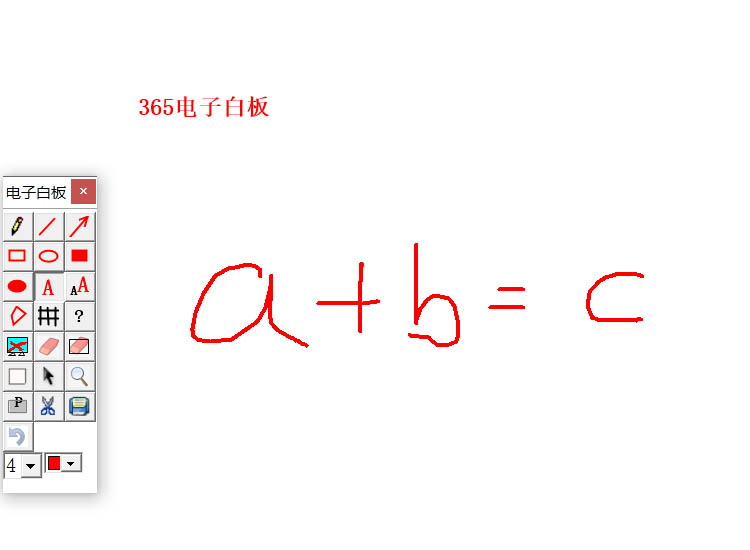
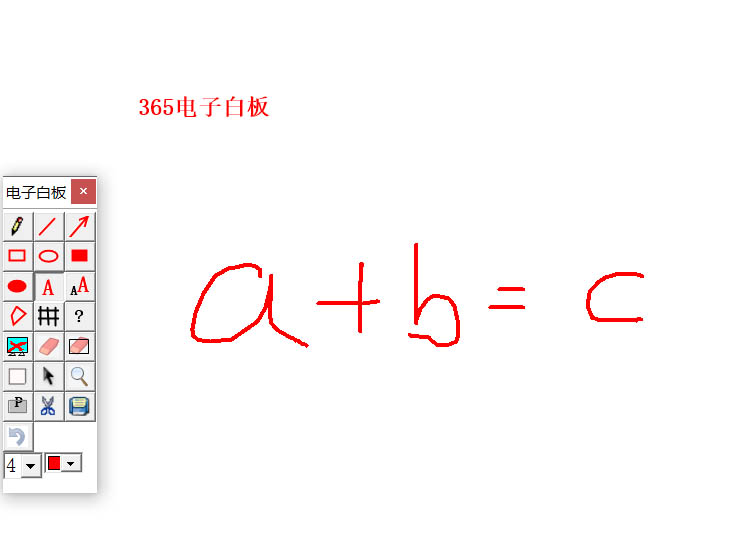
365电子白板是一款辅助教学的小巧绿色免费软件,是一款可在屏幕上写字涂鸦的软件,用于幻灯片演示,直播教学时方便讲演者通过鼠标在屏幕上进行讲解和说明,具有电子教鞭、屏幕字写、屏幕绘图、屏幕截图、局部放大等功能。
详细介绍
一、软件使用说明
运行软件后,软件显示为屏幕左测中间附近出现一条红线,打开PPT并播放幻灯片,教学时需要标注或字写时把鼠标移到那条红线上(或者按键盘F2),移动鼠标到想字写的位置按下鼠标移动就可字写,字写完成后需要切换到另一张幻灯片时,则把鼠标移到那条红线上在出现的工具面板上点击“返回系统”按钮(图标为黑色鼠标箭头)就可(或者按键盘ESC键又或者在屏幕上任何位置右击鼠标)返回Win系统继续放映幻灯片。即:
进入字写状态:鼠标移到屏幕左测中间附近红线上或者按键盘F2
返回WIN系统:点击工具面板“返回系统”按钮或者按键盘ESC键或者在屏幕上任何位置右击鼠标
二、各工具按钮说明(使用过程如有不明白的可查阅此处说明):
1.铅笔:类似在黑板上使用粉笔。笔帽大小和颜色可在工具面板底端选择(下同)。在绘其它形状图时按F5键也可快捷转换回铅笔状态。
2.直线:画直线。快捷键为F6。若按住CTRL键移动鼠标则画虚线,按住ALT键移动鼠标则画物理课的地面线。
3.箭头:画箭头。快捷键为F7。若按住CTRL键移动鼠标则画数学课的推导符(双线箭头)
4.矩形:画矩形。若按住CTRL键移动鼠标则画正方形
5.椭圆:画椭圆。若按住CTRL键移动鼠标则画圆
6.实心矩形:画实心矩形。若按住CTRL键移动鼠标则画实心正方形块
7.实心椭圆:画实心椭圆。若按住CTRL键移动鼠标则画实心圆块
8.文字:用电脑输入法输入文字。快捷键为F8。打字完成后请用鼠标点击空白处以完成文字输出确认。
9.字体设置:设定文字大小字体颜色等。设置后再用文字工具才生效。
*10.多边形:画直线,三角形,四边形,五边形...。点击多边形工具按钮后在屏幕上点击鼠标左键将出现拐点,画完相应数量拐点后点击鼠标右键(或点击“关于”工具按钮)即可画出多边形。注意:拐点要全部顺时针或全部逆时针标出。如需取消拐点则点击除多边形工具按钮外的其它按钮。根据参考网络很容易画出正三角形、平行四边形、棱形等,如画平行四边形:按顺时针方向依次点击鼠标左键标出四个拐点,然后点击鼠标右键就可画出。
11.网格:显示参考网格,再点击一次按钮则隐藏网格。
12.关于:软件版权信息。点多边形工具按钮后该关于按钮相当于多边形确认绘图按钮。
13.清屏:清除屏幕内容(不清除背景图)。快捷键为F3。
14.橡皮擦:正方形橡皮擦,按住鼠标左键移动可擦除。橡皮擦大小是工具面板底端数字乘于10像素。如数据为5,则为边长是50像素的正方形橡皮擦。
15.橡皮框擦:任意大小矩形橡皮擦,按住鼠标左键移动出现矩形橡皮擦,松开鼠标左键时擦除矩形框内的图案。
16.白板:背景是白色的白板。快捷键为F4。按住CTRL键再点击该按钮则可更换白板的背景颜色。
17.返回系统:返回win系统,即退出绘图状态(不是关闭软件,关闭软件需点击工具窗口右上角的关闭按钮)
18.放大镜:对区域为100*100内的图形进行放大,放大后长宽为是工具面板底端数字乘于100像素。如数据为2,则相当于放大2倍。
19.全屏截图:截取完整屏幕图。
20.区域截图:截取屏幕部分区域图。
21.截图小工具:准确尺寸截图和更换背景颜色工具。在该窗口按住选择框拖动鼠标可移动选择框,按"向上"键、"向下"键、"向左"键、"向右"等方向键可向上、向下、向左、向右移动选择框;可打开图片后按“=”或“-”键可放大或缩小打开的图片;选择要更换的背景图片后按“m”或“n”键可放大或缩小背景图片,按"w"、"s"、"a"、"d"键可向上、向下、向左、向右移动背景图片。
22.撤消:撤消上一次的绘图(只能撤退一次)
23.打开:打开白板文件(扩展名为*.105)
24.保存:保存白板文件
25.新建:新建一页
26.上一页:翻页操作上一页
27.下一页:翻页操作下一页
三、快捷键(有些笔记本可能会出现快捷键被系统占用)
ESC 返回WIN系统
F2 进入字写状态
F9 新增60秒倒计时
在字写状态切换工具快捷键:
F3 清屏
F4 白板
F5 铅笔
F6 直线
F7 箭头
F8 文字
四、个别电脑可能出现屏幕截图模糊的解决办法:
在软件EXE文件上右击鼠标,点击“属性”,点击“兼容性”选项卡,点击“更改高DPI设置”,勾选高DPI缩放替代中的“替代高DPI缩放行为”,点“确定”按钮。
运行软件后,软件显示为屏幕左测中间附近出现一条红线,打开PPT并播放幻灯片,教学时需要标注或字写时把鼠标移到那条红线上(或者按键盘F2),移动鼠标到想字写的位置按下鼠标移动就可字写,字写完成后需要切换到另一张幻灯片时,则把鼠标移到那条红线上在出现的工具面板上点击“返回系统”按钮(图标为黑色鼠标箭头)就可(或者按键盘ESC键又或者在屏幕上任何位置右击鼠标)返回Win系统继续放映幻灯片。即:
进入字写状态:鼠标移到屏幕左测中间附近红线上或者按键盘F2
返回WIN系统:点击工具面板“返回系统”按钮或者按键盘ESC键或者在屏幕上任何位置右击鼠标
二、各工具按钮说明(使用过程如有不明白的可查阅此处说明):
1.铅笔:类似在黑板上使用粉笔。笔帽大小和颜色可在工具面板底端选择(下同)。在绘其它形状图时按F5键也可快捷转换回铅笔状态。
2.直线:画直线。快捷键为F6。若按住CTRL键移动鼠标则画虚线,按住ALT键移动鼠标则画物理课的地面线。
3.箭头:画箭头。快捷键为F7。若按住CTRL键移动鼠标则画数学课的推导符(双线箭头)
4.矩形:画矩形。若按住CTRL键移动鼠标则画正方形
5.椭圆:画椭圆。若按住CTRL键移动鼠标则画圆
6.实心矩形:画实心矩形。若按住CTRL键移动鼠标则画实心正方形块
7.实心椭圆:画实心椭圆。若按住CTRL键移动鼠标则画实心圆块
8.文字:用电脑输入法输入文字。快捷键为F8。打字完成后请用鼠标点击空白处以完成文字输出确认。
9.字体设置:设定文字大小字体颜色等。设置后再用文字工具才生效。
*10.多边形:画直线,三角形,四边形,五边形...。点击多边形工具按钮后在屏幕上点击鼠标左键将出现拐点,画完相应数量拐点后点击鼠标右键(或点击“关于”工具按钮)即可画出多边形。注意:拐点要全部顺时针或全部逆时针标出。如需取消拐点则点击除多边形工具按钮外的其它按钮。根据参考网络很容易画出正三角形、平行四边形、棱形等,如画平行四边形:按顺时针方向依次点击鼠标左键标出四个拐点,然后点击鼠标右键就可画出。
11.网格:显示参考网格,再点击一次按钮则隐藏网格。
12.关于:软件版权信息。点多边形工具按钮后该关于按钮相当于多边形确认绘图按钮。
13.清屏:清除屏幕内容(不清除背景图)。快捷键为F3。
14.橡皮擦:正方形橡皮擦,按住鼠标左键移动可擦除。橡皮擦大小是工具面板底端数字乘于10像素。如数据为5,则为边长是50像素的正方形橡皮擦。
15.橡皮框擦:任意大小矩形橡皮擦,按住鼠标左键移动出现矩形橡皮擦,松开鼠标左键时擦除矩形框内的图案。
16.白板:背景是白色的白板。快捷键为F4。按住CTRL键再点击该按钮则可更换白板的背景颜色。
17.返回系统:返回win系统,即退出绘图状态(不是关闭软件,关闭软件需点击工具窗口右上角的关闭按钮)
18.放大镜:对区域为100*100内的图形进行放大,放大后长宽为是工具面板底端数字乘于100像素。如数据为2,则相当于放大2倍。
19.全屏截图:截取完整屏幕图。
20.区域截图:截取屏幕部分区域图。
21.截图小工具:准确尺寸截图和更换背景颜色工具。在该窗口按住选择框拖动鼠标可移动选择框,按"向上"键、"向下"键、"向左"键、"向右"等方向键可向上、向下、向左、向右移动选择框;可打开图片后按“=”或“-”键可放大或缩小打开的图片;选择要更换的背景图片后按“m”或“n”键可放大或缩小背景图片,按"w"、"s"、"a"、"d"键可向上、向下、向左、向右移动背景图片。
22.撤消:撤消上一次的绘图(只能撤退一次)
23.打开:打开白板文件(扩展名为*.105)
24.保存:保存白板文件
25.新建:新建一页
26.上一页:翻页操作上一页
27.下一页:翻页操作下一页
三、快捷键(有些笔记本可能会出现快捷键被系统占用)
ESC 返回WIN系统
F2 进入字写状态
F9 新增60秒倒计时
在字写状态切换工具快捷键:
F3 清屏
F4 白板
F5 铅笔
F6 直线
F7 箭头
F8 文字
四、个别电脑可能出现屏幕截图模糊的解决办法:
在软件EXE文件上右击鼠标,点击“属性”,点击“兼容性”选项卡,点击“更改高DPI设置”,勾选高DPI缩放替代中的“替代高DPI缩放行为”,点“确定”按钮。
软件截图